Domain platinelektrode.de kaufen?
Wir ziehen mit dem Projekt
platinelektrode.de um.
Sind Sie am Kauf der Domain
platinelektrode.de interessiert?
domain@kv-gmbh.de · 0541-91531010
Domain platinelektrode.de kaufen?
Was ist ein Huawei LTE Router?
Ein Huawei LTE Router ist ein Gerät, das eine Verbindung zum Internet über das LTE-Mobilfunknetz herstellt. Es ermöglicht die drahtlose Verbindung von Geräten wie Computern, Smartphones oder Tablets mit dem Internet. Der Router bietet in der Regel auch zusätzliche Funktionen wie WLAN, Ethernet-Anschlüsse und die Möglichkeit, mehrere Geräte gleichzeitig zu verbinden. **
Was ist das Problem mit dem Huawei-Router und der Ethernet-Verbindung?
Es gibt Berichte über Probleme mit der Ethernet-Verbindung bei Huawei-Routern, bei denen die Verbindung unzuverlässig oder instabil sein kann. Dies kann zu langsameren Internetgeschwindigkeiten oder Verbindungsabbrüchen führen. Huawei hat einige Firmware-Updates veröffentlicht, um diese Probleme zu beheben, aber es gibt immer noch Berichte über anhaltende Probleme. **
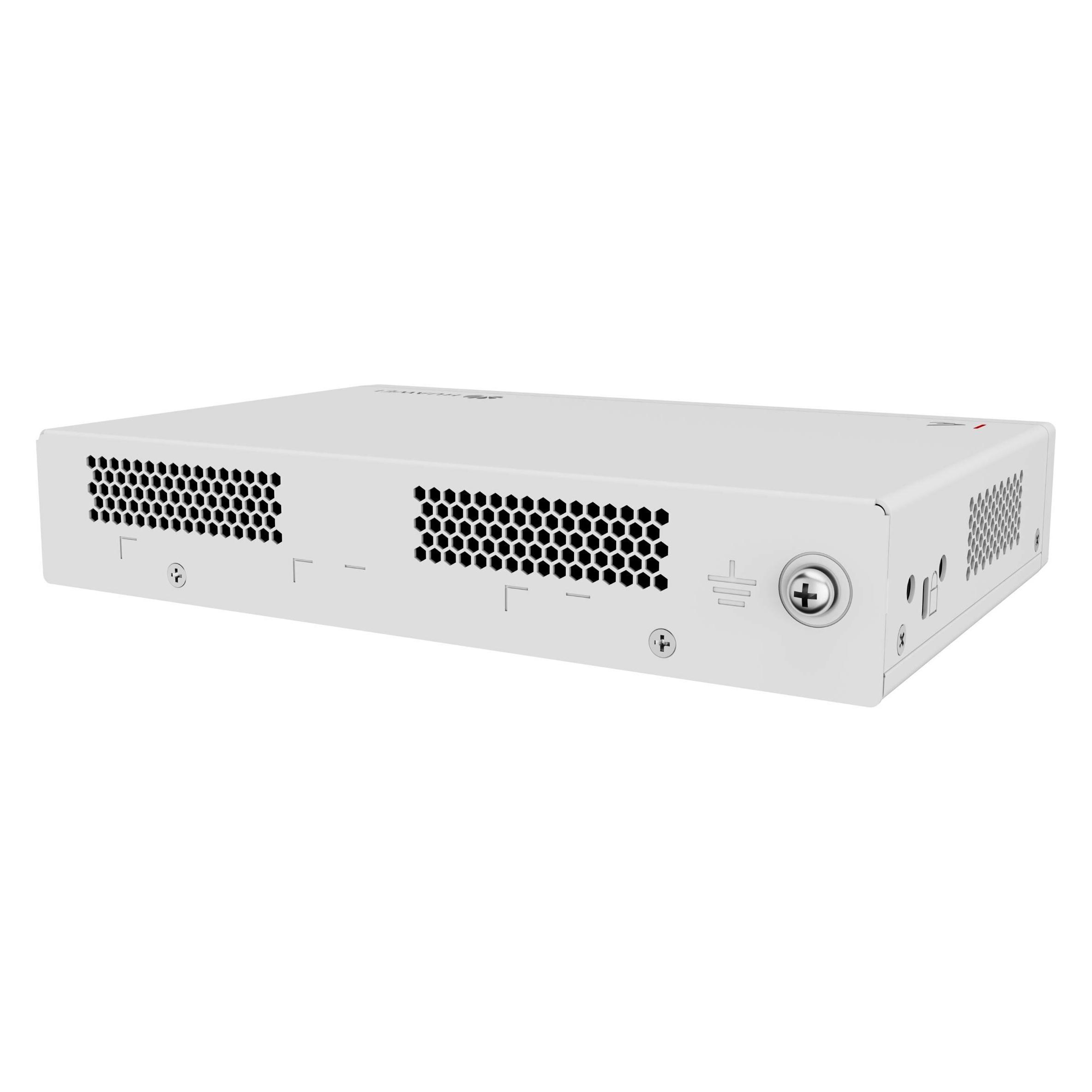
Ähnliche Suchbegriffe für Huawei-AR280-Router
Top-Angebote
Produkte zum Begriff Huawei-AR280-Router:
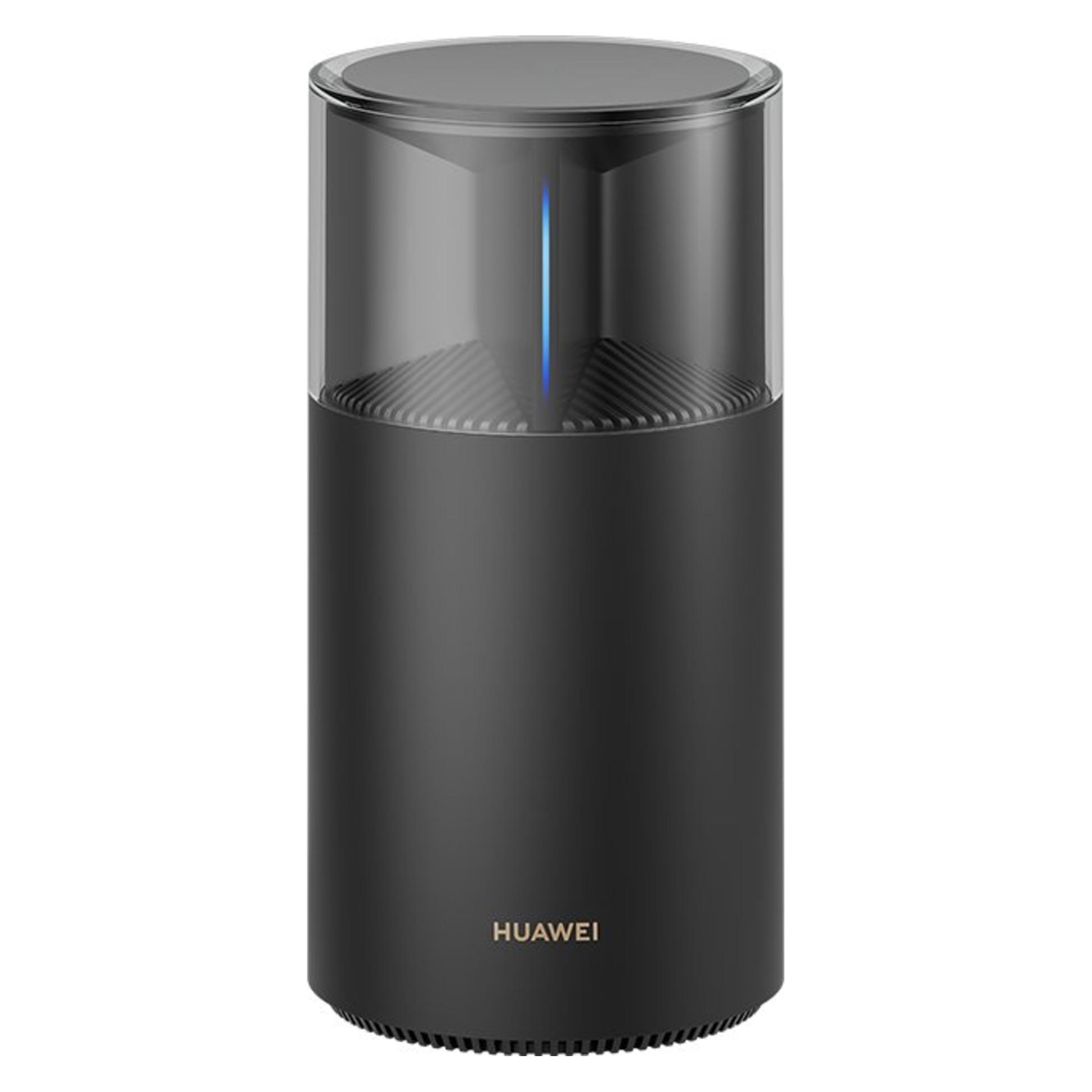

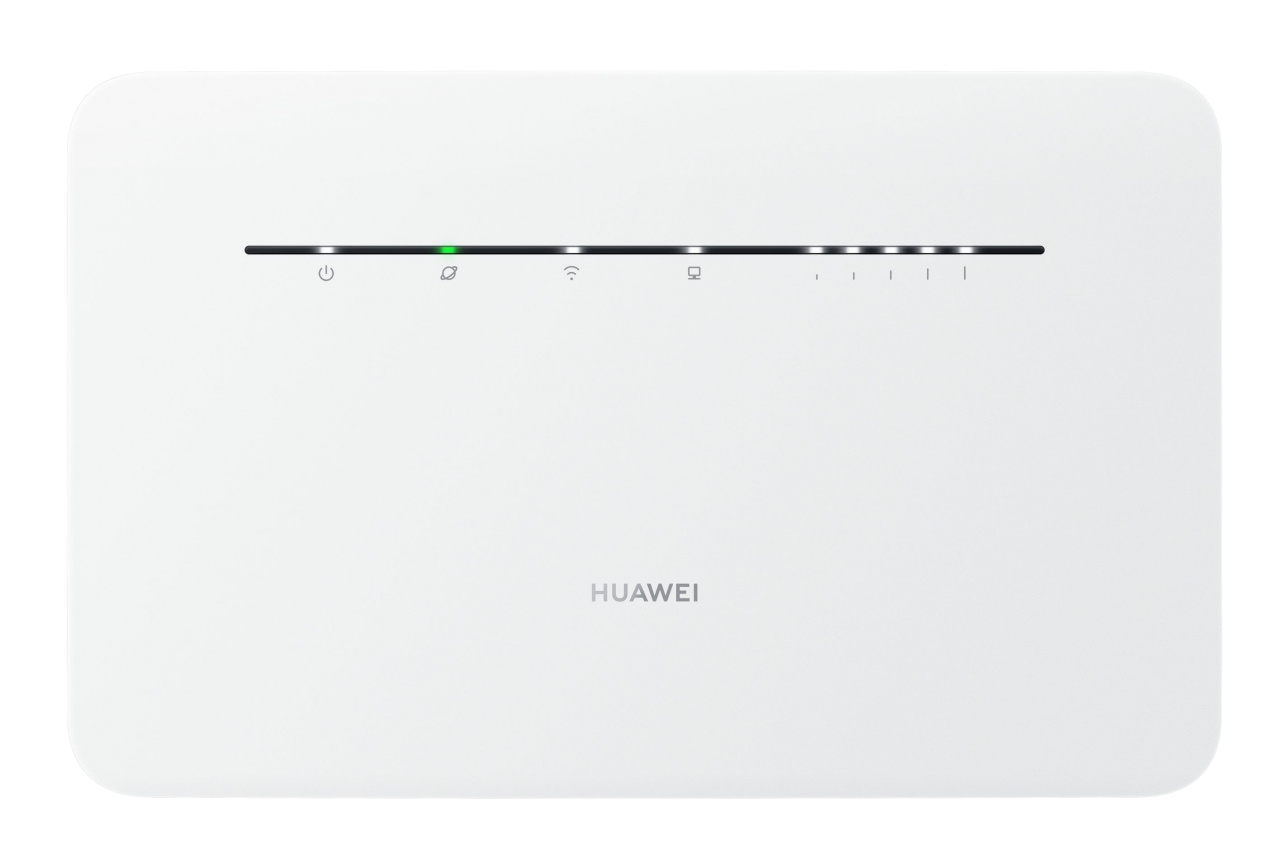
-
Wie kann der Huawei Router eingerichtet werden?
Um den Huawei Router einzurichten, verbinde ihn zunächst mit dem Stromnetz und schließe ihn an deinen Computer oder Laptop an. Öffne dann einen Webbrowser und gib die IP-Adresse des Routers in die Adressleiste ein. Melde dich mit den Standard-Anmeldeinformationen an (normalerweise "admin" für Benutzername und Passwort) und folge den Anweisungen im Einrichtungsassistenten, um die gewünschten Einstellungen vorzunehmen. **
-
Wie kann man bei einem Huawei Router das NAT ändern?
Um das NAT (Network Address Translation) bei einem Huawei Router zu ändern, müssen Sie sich in das Router-Interface einloggen. Öffnen Sie dazu einen Webbrowser und geben Sie die IP-Adresse des Routers in die Adressleiste ein. Melden Sie sich mit den entsprechenden Zugangsdaten an und suchen Sie nach den Einstellungen für das NAT. Dort können Sie die gewünschten Änderungen vornehmen. **
-
Welchen Repeater benötige ich für den Huawei Router B535-232? Danke im Voraus.
Für den Huawei Router B535-232 wird ein WLAN-Repeater benötigt, der den Standard 802.11ac unterstützt. Es gibt verschiedene Modelle auf dem Markt, die diesen Standard erfüllen, wie zum Beispiel der TP-Link RE450 oder der Netgear EX6120. Es ist wichtig, sicherzustellen, dass der Repeater mit dem Huawei Router kompatibel ist, bevor man ihn kauft. **
-
Was sind die Probleme mit dem Huawei WLAN, wenn der Router unsichtbar ist?
Wenn der Huawei WLAN-Router unsichtbar ist, kann dies mehrere Probleme verursachen. Erstens können Benutzer Schwierigkeiten haben, das WLAN-Netzwerk zu finden und sich damit zu verbinden. Zweitens kann dies bedeuten, dass das WLAN-Signal schwach ist und die Reichweite begrenzt ist. Drittens kann dies auch auf Probleme mit der Konfiguration oder der Hardware des Routers hinweisen, die behoben werden müssen. **
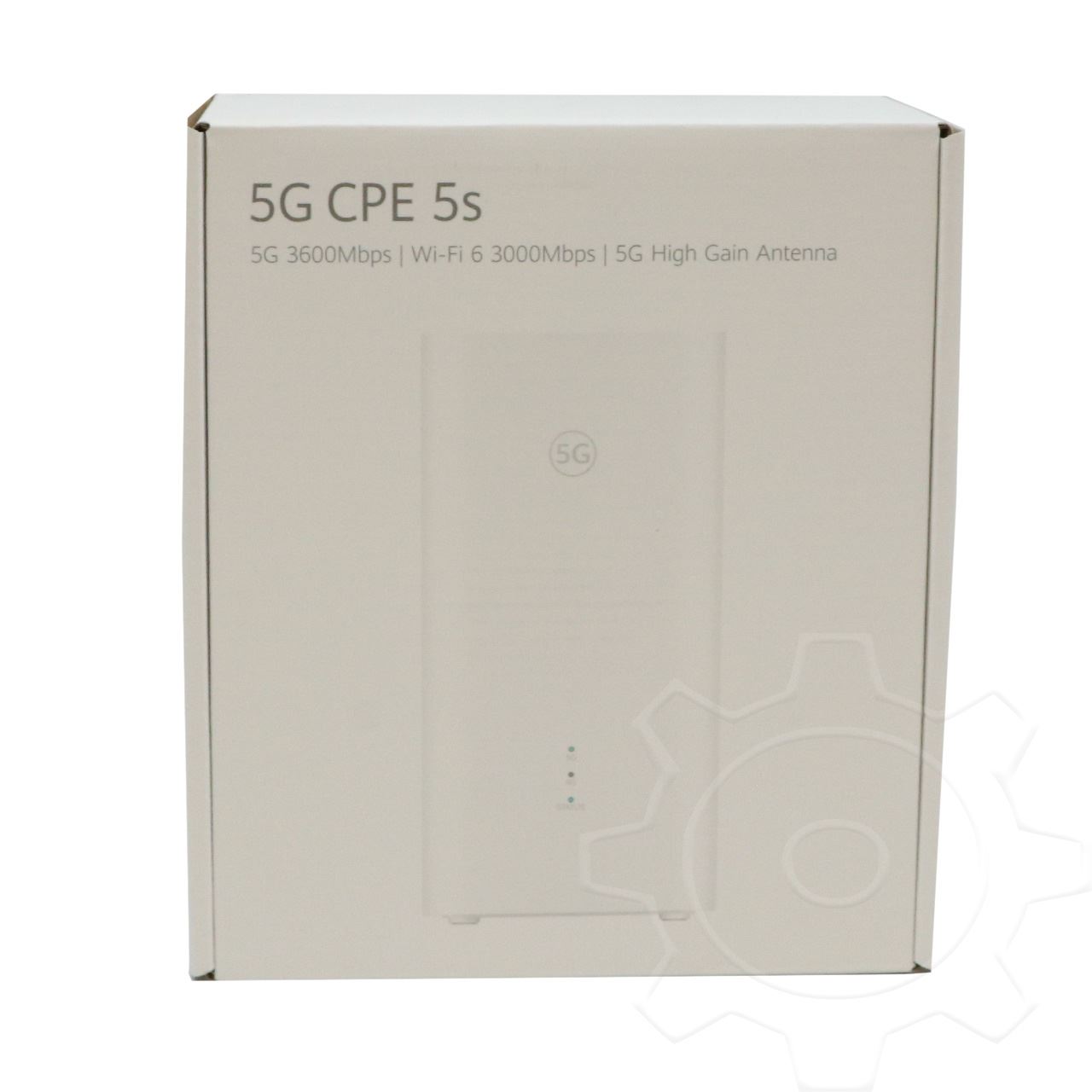

Kann ich mit diesem USB-Netzstecker den Huawei-Router mit einer Powerbank betreiben?
Ja, wenn der USB-Netzstecker genügend Leistung liefert, um den Huawei-Router zu betreiben, und die Powerbank genügend Kapazität hat, um den Router für die gewünschte Zeit mit Strom zu versorgen, dann ist es möglich, den Router mit einer Powerbank zu betreiben. **
Wie Verbindung zum Router herstellen?
Um eine Verbindung zum Router herzustellen, musst du zunächst sicherstellen, dass der Router eingeschaltet ist und ordnungsgemäß funktioniert. Stelle sicher, dass dein Gerät (z.B. Laptop, Smartphone) über WLAN oder ein Ethernet-Kabel mit dem Router verbunden ist. Öffne dann die Netzwerkeinstellungen auf deinem Gerät und suche nach verfügbaren WLAN-Netzwerken. Wähle das Netzwerk deines Routers aus und gib gegebenenfalls das Passwort ein, um dich zu verbinden. Nach erfolgreicher Verbindung kannst du im Browser die IP-Adresse des Routers eingeben, um auf das Router-Interface zuzugreifen und Einstellungen vorzunehmen. **
Top-Angebote
Produkte zum Begriff Huawei-AR280-Router:
-
NAVITEL AR280 DualDashcam - Dualkamera, Aufnahmewinkel: 140°, 2" Display, automatischer Start, G-Sensor und Park-Modus, max. Video-Auflösung: Full HD, max. Bildfrequenz: 30 FPS, Video-Sound: Stereo, kompatibel mit der Speicherkarte microSD und microSDHC bis zu einer Größe von 64 GB, unterstütztes Format: JPEG, H.264 und MOV, USB-C-Schnittstelle, in der Packung: Halter, Auto-Ladegerät und Rückkamera, für die Stromversorgung sorgt Autostecker, Akku-Kapazität: 180 mAh Die duale Dashcam NAVITEL AR280 Dual wird zu einem ausgezeichneten und unschätzbaren Partner auf jeder Fahrt. Dank dem vierschichtigen Glasobjektiv können qualitativ hochwertige, detaillierte Aufnahme51,40 €*Versand: 4,99 €Sichere Weiterleitung zum Anbieter
-
Was ist ein Huawei LTE Router?
Ein Huawei LTE Router ist ein Gerät, das eine Verbindung zum Internet über das LTE-Mobilfunknetz herstellt. Es ermöglicht die drahtlose Verbindung von Geräten wie Computern, Smartphones oder Tablets mit dem Internet. Der Router bietet in der Regel auch zusätzliche Funktionen wie WLAN, Ethernet-Anschlüsse und die Möglichkeit, mehrere Geräte gleichzeitig zu verbinden. **
-
Was ist das Problem mit dem Huawei-Router und der Ethernet-Verbindung?
Es gibt Berichte über Probleme mit der Ethernet-Verbindung bei Huawei-Routern, bei denen die Verbindung unzuverlässig oder instabil sein kann. Dies kann zu langsameren Internetgeschwindigkeiten oder Verbindungsabbrüchen führen. Huawei hat einige Firmware-Updates veröffentlicht, um diese Probleme zu beheben, aber es gibt immer noch Berichte über anhaltende Probleme. **
-
Wie kann der Huawei Router eingerichtet werden?
Um den Huawei Router einzurichten, verbinde ihn zunächst mit dem Stromnetz und schließe ihn an deinen Computer oder Laptop an. Öffne dann einen Webbrowser und gib die IP-Adresse des Routers in die Adressleiste ein. Melde dich mit den Standard-Anmeldeinformationen an (normalerweise "admin" für Benutzername und Passwort) und folge den Anweisungen im Einrichtungsassistenten, um die gewünschten Einstellungen vorzunehmen. **
-
Wie kann man bei einem Huawei Router das NAT ändern?
Um das NAT (Network Address Translation) bei einem Huawei Router zu ändern, müssen Sie sich in das Router-Interface einloggen. Öffnen Sie dazu einen Webbrowser und geben Sie die IP-Adresse des Routers in die Adressleiste ein. Melden Sie sich mit den entsprechenden Zugangsdaten an und suchen Sie nach den Einstellungen für das NAT. Dort können Sie die gewünschten Änderungen vornehmen. **
Ähnliche Suchbegriffe für Huawei-AR280-Router
-
Welchen Repeater benötige ich für den Huawei Router B535-232? Danke im Voraus.
Für den Huawei Router B535-232 wird ein WLAN-Repeater benötigt, der den Standard 802.11ac unterstützt. Es gibt verschiedene Modelle auf dem Markt, die diesen Standard erfüllen, wie zum Beispiel der TP-Link RE450 oder der Netgear EX6120. Es ist wichtig, sicherzustellen, dass der Repeater mit dem Huawei Router kompatibel ist, bevor man ihn kauft. **
-
Was sind die Probleme mit dem Huawei WLAN, wenn der Router unsichtbar ist?
Wenn der Huawei WLAN-Router unsichtbar ist, kann dies mehrere Probleme verursachen. Erstens können Benutzer Schwierigkeiten haben, das WLAN-Netzwerk zu finden und sich damit zu verbinden. Zweitens kann dies bedeuten, dass das WLAN-Signal schwach ist und die Reichweite begrenzt ist. Drittens kann dies auch auf Probleme mit der Konfiguration oder der Hardware des Routers hinweisen, die behoben werden müssen. **
-
Kann ich mit diesem USB-Netzstecker den Huawei-Router mit einer Powerbank betreiben?
Ja, wenn der USB-Netzstecker genügend Leistung liefert, um den Huawei-Router zu betreiben, und die Powerbank genügend Kapazität hat, um den Router für die gewünschte Zeit mit Strom zu versorgen, dann ist es möglich, den Router mit einer Powerbank zu betreiben. **
-
Wie Verbindung zum Router herstellen?
Um eine Verbindung zum Router herzustellen, musst du zunächst sicherstellen, dass der Router eingeschaltet ist und ordnungsgemäß funktioniert. Stelle sicher, dass dein Gerät (z.B. Laptop, Smartphone) über WLAN oder ein Ethernet-Kabel mit dem Router verbunden ist. Öffne dann die Netzwerkeinstellungen auf deinem Gerät und suche nach verfügbaren WLAN-Netzwerken. Wähle das Netzwerk deines Routers aus und gib gegebenenfalls das Passwort ein, um dich zu verbinden. Nach erfolgreicher Verbindung kannst du im Browser die IP-Adresse des Routers eingeben, um auf das Router-Interface zuzugreifen und Einstellungen vorzunehmen. **
* Alle Preise verstehen sich inklusive der gesetzlichen Mehrwertsteuer und ggf. zuzüglich Versandkosten. Die Angebotsinformationen basieren auf den Angaben des jeweiligen Shops und werden über automatisierte Prozesse aktualisiert. Eine Aktualisierung in Echtzeit findet nicht statt, so dass es im Einzelfall zu Abweichungen kommen kann. ** Hinweis: Teile dieses Inhalts wurden von KI erstellt.